
틱톡을 처음 시작하면 가장 막히는 부분이 바로 “영상 편집”이에요.
저도 처음엔 단순히 얼굴 필터나 음악만 넣으면 되는 줄 알았는데,
막상 만들어보니 컷 편집, 속도 조절, 텍스트 타이밍 맞추기 등
생각보다 신경 쓸 부분이 많아서 몇 번을 다시 만들었던 기억이 있어요 😅
그런데 일정한 패턴을 익히고 나니,
10~15초 숏폼 영상은 정말 빠르게 만들 수 있게 되더라고요.
오늘 글은 “틱톡 편집을 해본 적 없는 초보자도 단번에 이해할 수 있도록”
가장 쉬운 방식으로 구성한 롱폼 가이드입니다.
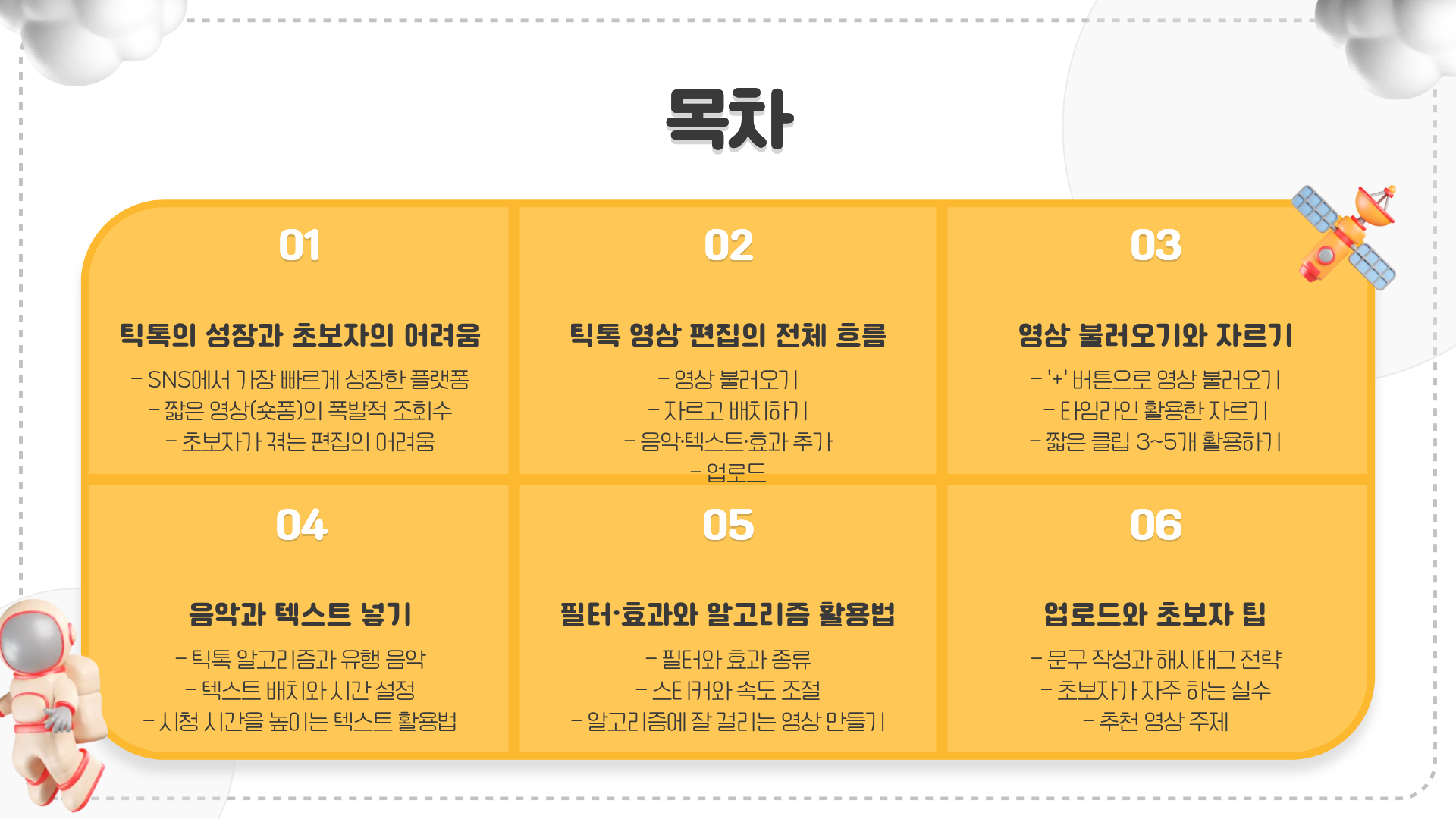
틱톡의 핵심 요소인
영상 촬영 → 기본 컷 편집 → 음악 싱크 맞추기 → 텍스트 효과 → 전환 → 저장 품질
이 흐름대로 하나씩 안내해 드릴게요.
요약: 틱톡 편집의 핵심은 ‘짧게·명확하게·리듬감 있게’. 오늘 내용만 익혀도 바로 영상 하나 완성할 수 있습니다.
관련 자료 안내 다운로드 하기

틱톡 편집의 핵심 개념 — 숏폼은 “빠르게 이해되는 영상”이다 🎬

틱톡은 10~20초 안에 모든 메시지를 전달해야 합니다.
시청자가 2~3초 동안 흥미를 느끼지 못하면 바로 스크롤해버리는 구조예요.
그래서 틱톡은 편집할 때 다음 3가지를 항상 생각해야 해요.
✔ 1) 템포 빠르게
컷 전환이 길면 지루해져요.
0.5~1초 컷도 흔합니다.
✔ 2) 메시지 단순하게
전달할 내용은 한 문장, 한 장면이면 충분해요.
✔ 3) 텍스트·음악·영상이 동시에 조화
음악 박자에 맞춰 컷 전환하거나
텍스트가 나오고 사라지는 타이밍을 맞추면 완성도가 확 올라가요.
요약: 숏폼의 목표는 “처음 3초 안에 시선을 사로잡기”.


틱톡 앱 설치와 기본 화면 이해
처음 앱을 열면 UI가 복잡해 보일 수 있지만
사실 편집에 필요한 메뉴는 크게 4개뿐이에요.
편집 주요 메뉴
- 업로드: 갤러리 영상 선택
- 촬영: 앱 내에서 바로 촬영
- 효과: 필터, 전환, 움직이는 스티커
- 텍스트: 글자 삽입 및 타이밍 조절
TIP
편집은 ‘업로드 영상 이용’이 더 쉽습니다.
초보자라면 먼저 촬영 → 업로드 편집 순서로 시작하세요.
요약: 틱톡 편집 메뉴는 단순합니다. 익숙해지면 몇 번 탭으로 완성 가능.
영상 업로드 후 첫 단계 — “불필요한 부분 자르기” ✂️

편집의 80%는 컷 편집이에요.
틱톡에서는 “컷”이라는 표현 대신 트림(Trim) 기능을 사용합니다.
자르기 방법
- 업로드 → 하단 ‘트림’ 선택
- 타임라인 막대를 양쪽으로 조절
- 필요한 부분만 남기기
- ‘분할(Split)’ 기능으로 중간 부분도 잘라내기 가능
왜 중요한가?
- 영상의 리듬을 결정
- 시청자 이탈 방지
- 메시지를 빠르게 전달
예시
제가 예전에 “카페 리뷰” 영상을 만들 때,
처음에 가게 앞에서 걷는 장면 3초를 넣었더니
조회 유지율이 20%나 떨어졌어요.
1초로 줄이고 텍스트를 추가하니 유지율이 45%로 올라갔습니다.
요약: 틱톡 편집의 출발점은 ‘필요한 부분만 남긴 영상 만들기’.
음악 넣기 — 틱톡의 가장 강력한 무기 🎵
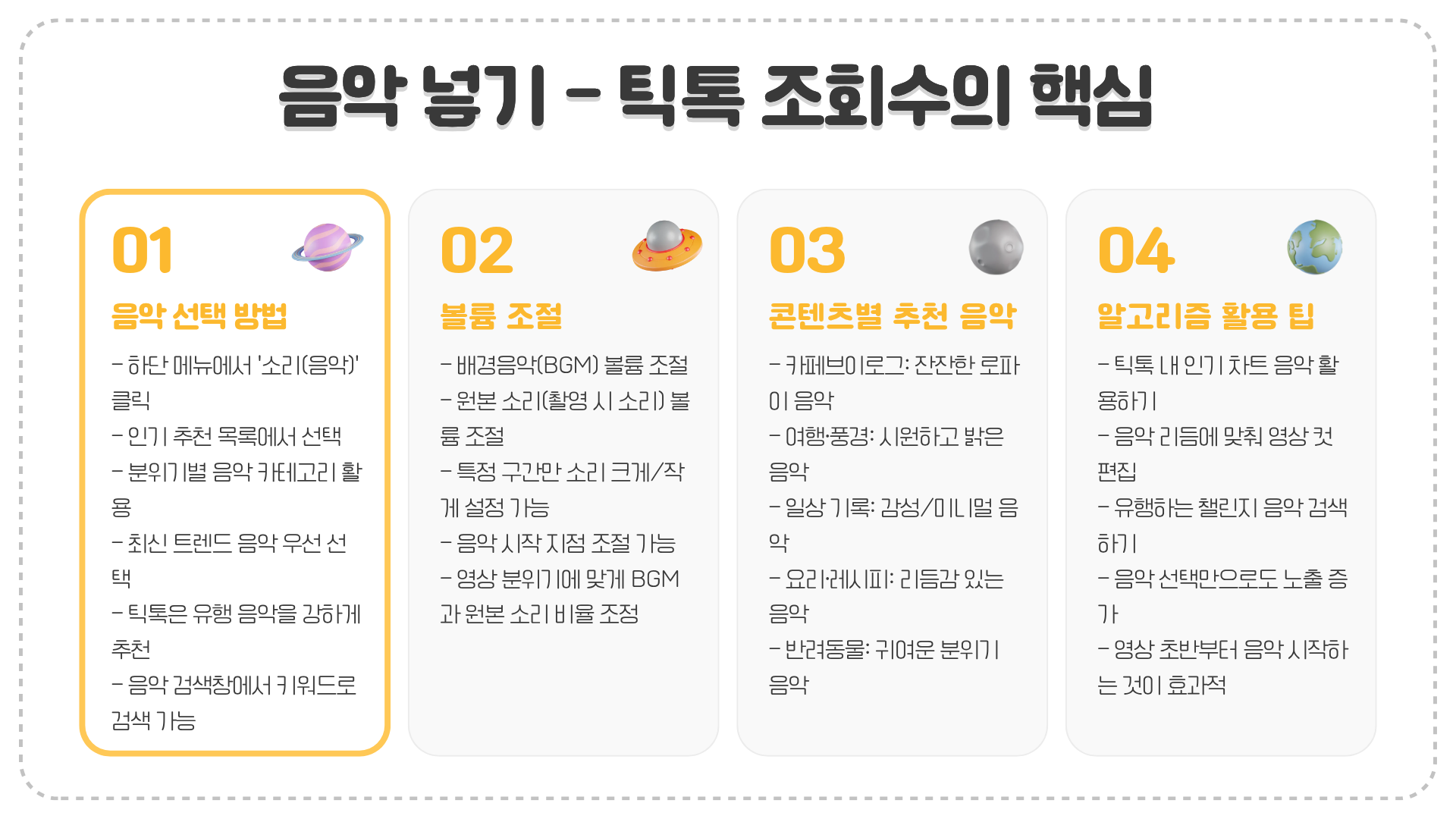
틱톡 영상의 절반은 음악이 좌우합니다.
음악이 좋으면 영상 퀄리티가 자동으로 올라가요.
1) 인기 음악 찾기
편집 화면 → ‘사운드’ → 인기 / 추천 / 트렌드
2) 음악으로 영상 길이 자동 조절
틱톡은 음악 선택 시 자동으로 영상 길이를 음악에 맞춰 조정해 줘요.
3) 박자에 맞춰 컷 넣기
틱톡은 음악 비트가 잘 보이도록 진동 포인트를 표시하기도 합니다.
실제 팁
- 음악 클라이맥스 구간에서 전환 넣기
- 가사는 텍스트와 겹치지 않게
- 박자 잘 드러나는 음악이 초보에게 가장 쉬움
요약: ‘음악 선택만 잘해도 절반 성공’. 트렌드 음악을 활용하세요.
텍스트 타이밍 — 조회수 차이를 만드는 핵심

틱톡 영상에서 텍스트의 역할은 큽니다.
시청자의 눈을 잡아주는 역할을 하거든요.
텍스트 삽입 방법
- 하단에서 “텍스트” 선택
- 글꼴 선택
- 색상·배경 선택
- 타임라인 조절(특히 중요!)
타이밍 팁
- 1~2초씩 짧게 보여주기
- 박자 바뀌는 지점에서 텍스트 등장
- 중요한 메시지일수록 화면 중앙 배치
- “대충 읽을 수 있을 만큼 짧게”
예시
제가 만든 영상 중 가장 조회수 높았던 영상은
텍스트가 0.8초 간격으로 등장했어요.
문장이 짧고 템포가 좋아서 사람들이 스크롤을 멈추더라고요.
요약: 텍스트는 영상의 구조를 잡아주는 역할. 길지 않게, 빠르게.
전환 효과(Transition) — 초보가 써도 좋은 5가지 ✨
전환은 영상의 흐름을 부드럽게 만들어줍니다.
하지만 초보자는 너무 많은 전환을 쓰면 영상이 지저분해 보여요.
아래 다섯 개만 익히면 충분합니다.
✔ 1) 줌 인 / 줌 아웃
가장 자연스러운 전환.
✔ 2) 페이드
부드럽게 화면이 바뀜.
✔ 3) 스와이프(좌/우)
손가락 스와이프 같은 느낌.
✔ 4) 컷 점프
두 장면의 연결을 딱딱하게 바꾸는 방식.
✔ 5) 속도 전환
갑자기 빠르게 또는 느리게.
실제 팁
- 전환은 장면 바뀔 때만 사용
- 박자 변하는 지점에서 넣으면 더 자연스러움
- 과도한 이펙트는 피해라(틱톡 알고리즘도 심플한 편집을 좋아함)
요약: 전환은 3~5개만 익히면 충분. 핵심은 “과하지 않게”.


색감·필터 보정 — 초보에게 가장 쉬운 3가지 설정
틱톡은 기본 필터 퀄리티가 좋아서
초보도 쉽게 색감을 잡을 수 있어요.
기본 볼륨
- 밝기 +10
- 선명도 +15
- 채도 +6
이 정도만 해도 영상이 훨씬 깔끔해져요.
틱톡 인기 필터
- F4
- VIBE
- PORTA
- BLING
요약: 보정은 과하지 않게. 밝기·선명도·채도만 조정해도 충분.
자막 스타일 — 가독성과 분위기 동시에 잡기
틱톡 자막의 특징은 “통통 튀는 스타일”이 많다는 점이에요.
텍스트 스타일 팁
- 배경(반투명) 사용하면 가독성 증가
- 색상은 화이트/옐로우가 가장 잘 보임
- 중요한 문장은 가운데 정렬
- 나머지는 왼쪽 아래에 배치
주의할 점
- 화면 하단의 앱 기능 버튼(좋아요/댓글 아이콘)과 겹치지 않게
- 텍스트 너무 많이 넣지 않기
- 긴 문장 금지
요약: 틱톡 자막은 “뚜렷하게 + 짧게 + 반복 없이”.
AI 음성 사용하기 — 초보자가 좋아하는 기능
틱톡은 내 목소리 녹음 외에도
AI 음성(로봇 보이스) 기능을 제공합니다.
AI 음성 기능
- 귀여운 보이스
- 차분한 여성/남성 보이스
- 코믹 캐릭터 보이스
- 내 목소리를 텍스트로 읽어주는 TTS 기능
AI 음성은 브이로그·맛집 리뷰·정보 전달형 숏폼에 특히 잘 어울려요.
요약: 얼굴 공개 부담 적고, 영상 분위기 잡기 좋음.
초보자를 위한 숏폼 구성 6가지 템플릿
아래 템플릿은 제가 실제로 활용하는 방식이에요.
템플릿 1) Before → After
1초: Before 화면
1초: 텍스트
2초: After 화면
템플릿 2) 리뷰형
장면 3개 + 텍스트 3개
템플릿 3) 팁 요약형
3초 안에 나열 + 텍스트 등장
템플릿 4) 감성 브이로그
배경 음악 + 잔잔한 컷 + 자막
템플릿 5) 정보형(가장 인기)
상황 제시 → 정보 3개 → 마무리 문장
템플릿 6) 전환 중심형
박자에 맞춰 전환 넣기
요약: 템플릿을 사용하면 영상 구성이 빨라집니다.
영상 저장 품질 설정 — 선명도가 조회수에 영향을 준다
영상 저장도 매우 중요해요.
틱톡은 기본적으로 품질을 자동 최적화하지만,
아래 설정을 추가하면 훨씬 깔끔해집니다.
고화질 업로드 설정
프로필 → 우측 상단 메뉴 → 설정 → 데이터 절약 →
고화질 업로드 ON
주의
고화질 업로드는 파일 크기를 키워
업로드 시간이 약간 늘어날 수 있어요.
요약: 고화질 업로드를 쓰면 선명한 화면 유지 가능.
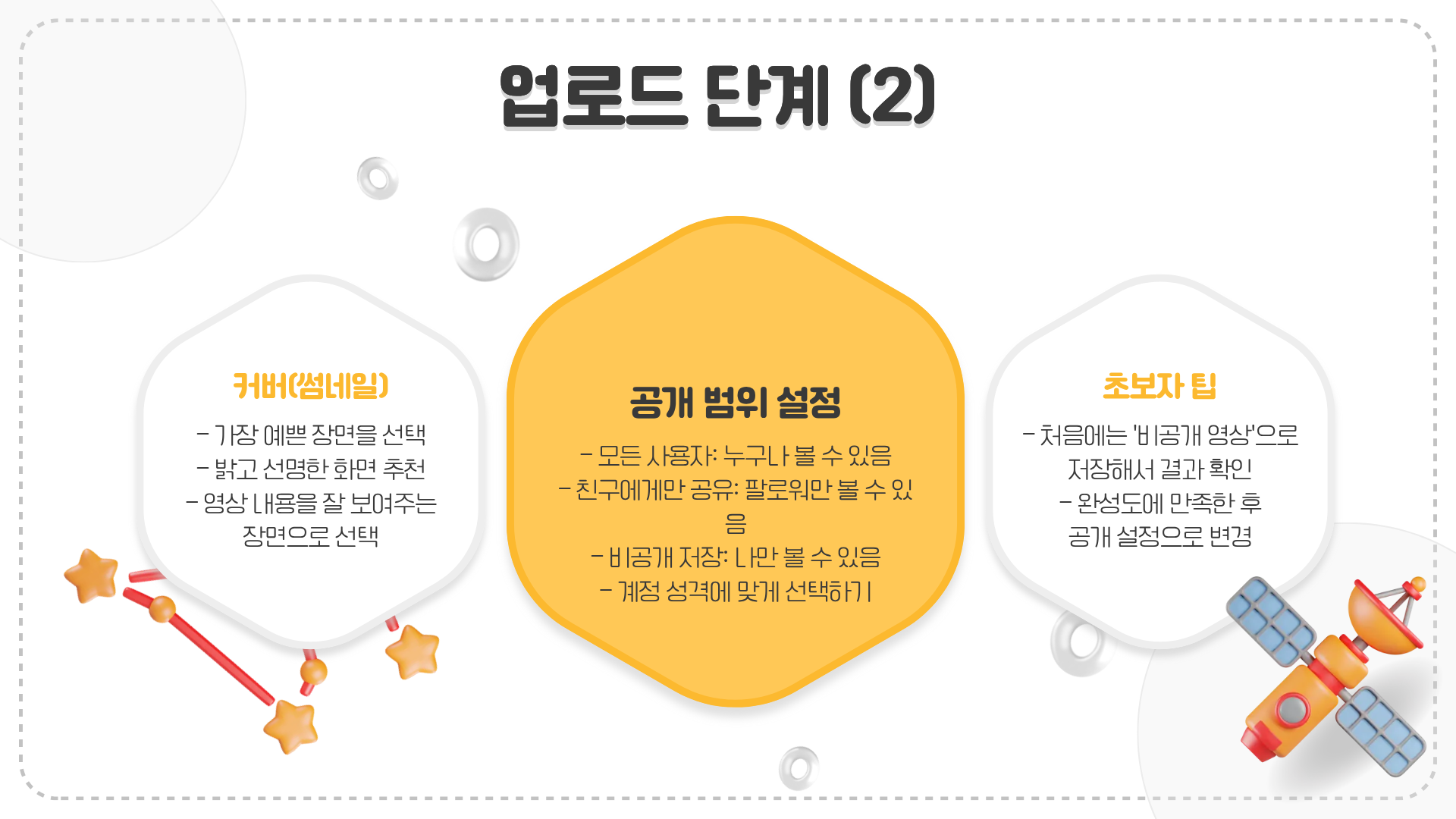
업로드 전 체크리스트
업로드 전에 아래 5가지를 체크하면 완성도가 올라갑니다.
- 텍스트가 너무 길지 않은가?
- 장면 전환이 부드러운가?
- 중요 메시지가 앞 3초 안에 들어가는가?
- 음악 박자와 컷이 맞는가?
- 화면 하단 아이콘과 텍스트가 겹치지 않는가?
요약: 업로드 직전 점검은 10초만 투자해도 다른 영상이 됩니다.
틱톡 알고리즘 기본 이해 — 초보자가 알아야 할 것

영상 편집이 끝났다면, 다음은 노출 문제죠.
틱톡 알고리즘은 다음 요소를 좋아합니다.
✔ 유지율
사람들이 영상 끝까지 보면 점수를 많이 줌.
✔ 반복 시청
짧은 숏폼은 반복 재생되기 쉬움.
✔ 좋아요·댓글·저장
사용자 반응이 많을수록 추천 증가.
✔ 주변이 깔끔한 영상(텍스트 과다 X)
틱톡은 “깔끔한 숏폼”을 선호합니다.
요약: 알고리즘 핵심은 ‘유지율’. 편집이 깔끔해야 유지율이 올라갑니다.

초보자를 위한 실제 편집 루틴

제가 가장 추천하는 루틴이에요.
- 영상 촬영
- 0.5~1초 단위로 컷 나누기
- 음악 선택
- 박자 맞춰 텍스트 넣기
- 필터 1개만 적용(과하지 않게)
- 전환 최소 2~3개
- 고화질로 저장
이 루틴이 가장 쉽고 완성도 높습니다.
요약: 초보 편집 루틴은 단순할수록 좋음.
실전 제작 예시 — 10초 영상 구성
메리도 바로 만들 수 있게 ‘완성 예시’를 보여드릴게요 😊
예시: “카페 추천 영상”
0~1초: 가게 입구(텍스트: “요즘 핫한 카페”)
1~3초: 음료 컷
3~5초: 디저트
5~7초: 매장 분위기
7~10초: 총평(텍스트: “여기 꼭 가보세요!”)
요약: 3~4개의 장면만 있어도 충분한 영상이 됩니다.
실제 초보 실수 7가지 (피해야 할 것)

- 텍스트 너무 길게 넣기
- 장면 전환 너무 잦게 사용
- 음악 소리가 너무 큼
- 영상 개수가 과하게 많음
- 주제가 모호함
- 선명도 과다 조절
- 화질 낮은 원본 사용
요약: 핵심은 ‘단순함’. 욕심낼수록 영상이 산만해집니다.
결론 — 틱톡 편집은 “규칙만 알면 누구나 가능”

오늘 소개한 편집 흐름만 익히면
메리도 원하는 스타일의 영상 편집을 바로 시작할 수 있어요.
핵심 정리
- 컷 편집: 무조건 1순위
- 텍스트: 짧고 강하게
- 음악: 박자 맞추기
- 전환: 필수 X, 포인트만 사용
- 보정: 밝기·선명도만
- 마무리: 고화질 업로드
숏폼은 완벽하게 만드는 것이 아니라
꾸준히 올리며 나만의 스타일을 찾는 과정이에요.
메리의 첫 틱톡 영상도 분명 멋지게 올라올 거예요! 😊