
종합소득세 신고를 하다 보면 갑자기 등장하는 어려운 단어가 하나 있습니다 😥
바로:
“복식부기”
입니다.
처음 보는 분들은:
- 회계사만 하는 거 아닌가?
- 너무 어려운 거 아닌가?
- 내가 직접 할 수 있는 건가?
이런 생각부터 들기도 하죠 😅
저도 처음에는 숫자만 봐도 머리가 아픈 느낌이었어요.
특히 홈택스 화면까지 들어가면:
- 재무제표
- 장부
- 필요경비
- 감가상각
같은 용어들이 나오면서 괜히 긴장되기도 합니다.
하지만 실제 흐름 자체는 생각보다 단순한 편입니다 😊
물론 단순경비율이나 간편장부보다는 복잡하지만:
“홈택스 신고 흐름 자체”
를 이해하면 훨씬 부담이 줄어드는 느낌이 있습니다.
그럼..이번 글에서는 홈택스 기준으로 종합소득세 복식부기 전자신고하는 방법을 자세하게 화면 예시를 들어 알려드리겠습니다.
전자신고 매뉴얼 다운로드 : 복식부기
자세한 설명과 예시화면은 아래 매뉴얼을 참고하세요
[오늘 포스팅 자료출처 : 국세청 홈페이지]


복식부기란?
복식부기는 사업의 수입과 지출을 체계적으로 기록하는 회계 방식입니다.
쉽게 말하면:
- 돈이 들어온 기록
- 돈이 나간 기록
- 자산 변화
- 부채 변화
등을 함께 관리하는 방식입니다 😊
보통 사업 규모가 커지면 복식부기 대상자가 되는 경우가 많습니다.
대표적으로:
- 규모 있는 자영업자
- 온라인 쇼핑몰 운영자
- 법인 전환 전 개인사업자
- 전문직 사업자
등이 해당될 수 있습니다.
복식부기 대상자가 중요한 이유
복식부기는 단순히 “복잡한 신고”라는 의미만 있는 것이 아닙니다.
신고 방식에 따라:
- 세금 계산
- 인정 경비
- 신고 의무
등이 달라질 수 있기 때문입니다.
특히 복식부기 의무자가 장부를 제대로 작성하지 않으면:
- 가산세
- 불이익
등이 발생할 수도 있습니다 😥
그래서 처음에는 어렵더라도 흐름을 이해하는 것이 중요합니다.
홈택스 로그인하기
먼저 홈택스에 접속합니다.
로그인 방식은:
- 공동인증서
- 금융인증서
- 간편인증
등을 사용할 수 있습니다 😊
복식부기 신고는 입력 내용이 많은 편이라 PC 환경에서 진행하는 것이 조금 더 편하게 느껴질 수 있습니다.

종합소득세 신고 메뉴 이동하기
로그인 후에는 아래 순서로 이동합니다.
- 세금신고
- 종합소득세 신고
- 일반신고
- 정기신고
복식부기 신고 역시 일반신고 메뉴를 통해 진행하는 경우가 많습니다.
처음에는:
- 모두채움
- 간편장부
- 기준경비율
- 복식부기
등이 한꺼번에 보이면서 헷갈릴 수 있습니다 😅
하지만:
“일반신고 → 사업소득 입력”
흐름으로 기억하면 조금 이해하기 쉬워집니다.

기본사항 입력하기
다음 단계에서는 기본정보를 입력합니다.
대표적으로:
- 주민등록번호
- 연락처
- 주소
- 거주구분
등을 확인하게 됩니다.
자동 조회되는 경우도 많지만 꼭 다시 확인하는 것이 좋습니다 😊
특히 연락처는 환급이나 오류 안내와 연결될 수 있기 때문에 현재 사용하는 번호를 입력하는 걸 추천드립니다.

소득금액 명세서 입력하기

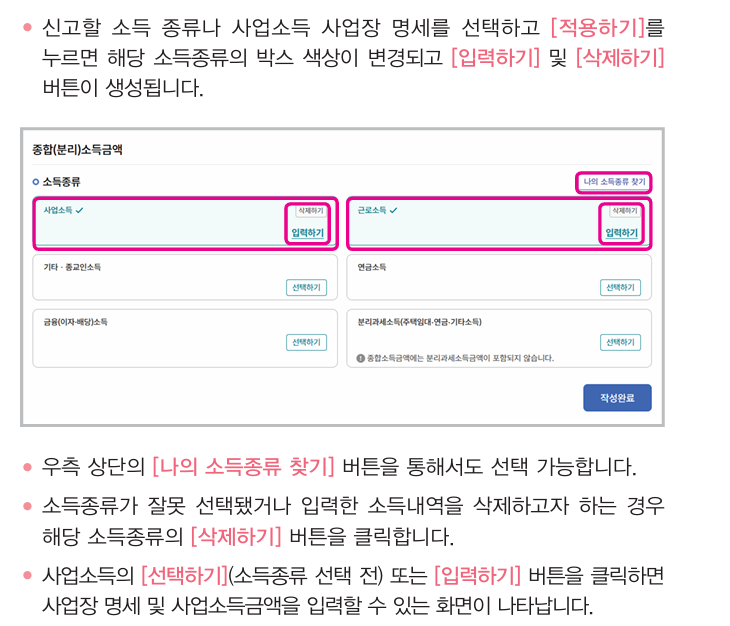
사업장 명세 입력하기
다음 단계에서는 사업장 정보를 입력합니다.
대표적으로:
- 사업자등록번호
- 업종코드
- 사업장 주소
등을 입력하게 됩니다.
업종코드를 잘못 선택하면 세금 계산에도 영향을 줄 수 있기 때문에 실제 업종과 비슷한 항목을 찾는 것이 중요합니다 😊
홈택스 검색 기능을 이용하면 업종코드를 찾을 수 있는 경우도 많습니다.


복식부기에서 중요한 장부 개념
복식부기 신고에서는:
- 수입
- 비용
- 자산
- 부채
등을 함께 관리하는 개념이 중요합니다.
처음에는:
“이걸 다 직접 계산해야 하나?”
싶은 느낌이 들 수도 있습니다 😅
하지만 실제로는:
- 세무 프로그램
- 회계 프로그램
- 홈택스 입력 기능
등을 활용하는 경우도 많습니다.
특히 사업 규모가 커질수록:
- 증빙 관리
- 카드 내역 정리
- 세금계산서 관리
등이 정말 중요해지는 느낌이 있습니다.
사업소득 입력하기
다음 단계에서는 사업소득을 입력합니다.
대표적으로:
- 총수입금액
- 필요경비
- 매출
- 매입
등을 확인하게 됩니다.
국세청 자료가 자동 조회되는 경우도 있지만:
- 누락된 수입
- 외부 거래
- 플랫폼 수익
등은 직접 확인하는 것이 중요합니다 😊
특히:
자동 입력만 믿고 넘어가는 것
은 주의하는 것이 좋습니다.
자세한 것은 위에서 첨부한 파일을 참고하시기 바랍니다.

필요경비 입력 시 체크할 부분
복식부기에서는 필요경비 관리가 특히 중요합니다.
대표적으로:
- 임차료
- 인건비
- 광고비
- 재료비
- 차량 관련 비용
- 통신비
등을 확인하게 됩니다.
여기서 가장 중요한 건:
사업 관련성이 있는 비용인지
입니다 😊
개인 사용과 사업 사용이 섞이면 나중에 문제가 될 수도 있기 때문에 증빙 관리가 중요합니다.
특히 카드 사용내역과 세금계산서를 정리해두면 신고가 훨씬 편해지는 느낌이 있습니다.
※ 필요경비 입력 화면 캡처 삽입
감가상각 관련 내용
복식부기 신고에서는 감가상각 관련 내용이 등장하는 경우도 있습니다.
처음 들으면 굉장히 어렵게 느껴지죠 😅
쉽게 말하면:
- 컴퓨터
- 장비
- 기계
- 시설
등을 한 번에 비용 처리하지 않고 나눠서 반영하는 개념에 가깝습니다.
사업 규모가 커질수록 이런 부분도 중요해질 수 있습니다.
근로소득이 함께 있는 경우
사업 외에 근로소득이 함께 있는 경우도 많습니다 😊
예를 들면:
- 직장 + 사업
- 회사 + 온라인 판매
- 회사 + 유튜브
같은 경우입니다.
이때는 근로소득 지급명세서를 함께 불러와야 할 수도 있습니다.
다만:
이미 자동조회된 자료를 또 입력하면 중복이 될 수 있으니 주의
하는 것이 좋습니다.

소득공제 입력하기
다음 단계에서는 각종 공제를 입력합니다.
대표적으로:
- 인적공제
- 보험료
- 의료비
- 교육비
- 신용카드 사용액
등이 있습니다.
연말정산 간소화 자료를 불러올 수 있어서 예전보다 훨씬 편리해진 느낌입니다 😊
다만:
- 누락된 공제
- 가족 중복공제
- 잘못된 입력
등은 다시 확인하는 것이 중요합니다.

세액공제 확인하기
세액공제 단계에서는:
- 연금저축
- 기부금
- 월세 세액공제
- 보험료
- 교육비
등을 확인하게 됩니다.
특히 연금저축 세액공제는 생각보다 금액 차이가 느껴질 수도 있습니다 😊
그리고 기부금 역시 자동 조회되지 않는 경우 직접 입력해야 할 수 있습니다.

가산세 관련 주의사항
복식부기 신고에서는 가산세 부분도 중요하게 나오는 경우가 있습니다.
예를 들면:
- 신고 누락
- 장부 미작성
- 잘못된 신고
등이 있는 경우입니다 😥
그래서:
- 증빙 정리
- 신고 기한 확인
- 입력 내용 재확인
등이 중요합니다.
처음에는 무섭게 느껴질 수 있지만 하나씩 차근차근 확인하는 것이 가장 중요합니다 😊

신고서 제출 : 환급세액 및 납부세액 확인하기
마지막 단계에서는:
- 납부할 세액
- 환급받을 세액
등을 확인합니다.
환급이 발생하면 계좌번호를 입력하게 됩니다 😊
여기서 계좌번호 오타가 은근히 자주 발생합니다.
특히 오래전에 사용하던 계좌를 입력하는 실수도 있기 때문에 꼭 다시 확인하는 것이 좋습니다.


지방소득세 신고도 꼭 해야 합니다
종합소득세 신고만 제출하고 끝난 줄 아는 경우도 많습니다 😅
하지만 지방소득세 신고까지 해야 하는 경우가 많습니다.
보통:
- 위택스 이동
- 지방소득세 신고 버튼
등으로 연결됩니다.
최근에는 연동 기능이 꽤 편해졌지만 마지막까지 확인하는 습관이 중요합니다 😊

복식부기 신고 후기 😊
솔직히 처음에는:
- 숫자도 많고
- 용어도 어렵고
- 회계 느낌도 강해서
괜히 겁부터 나는 게 사실입니다 😅
특히:
“이걸 내가 직접 할 수 있을까?”
라는 생각도 많이 하게 됩니다.
하지만 실제로 홈택스 흐름 자체는:
- 자동조회
- 불러오기
- 계산 기능
등이 꽤 잘 되어 있어서 예전보다는 훨씬 편해진 느낌도 있었습니다 😊
다만 복식부기는:
증빙 관리와 자료 정리가 정말 중요하다
는 점은 확실히 느껴졌습니다.
결론 및 정리
오늘은 홈택스 종합소득세 복식부기 신고 방법을 정리해봤습니다 😊
핵심 흐름만 다시 정리하면:
- 홈택스 로그인
- 일반신고 → 정기신고
- 사업장 명세 입력
- 사업소득 입력
- 필요경비 확인
- 공제 입력
- 세액공제 확인
- 환급계좌 입력
- 지방소득세 신고
위의 순서로 진행하시면 될 거 같습니다.
홈택스 신고가 처음에는 좀 어렵지만 직접 하시다 보면 수수료를 아끼실 수 있습니다.
오늘 포스팅이 도움이 되었으면 좋겠네요.